Bezpieczeństwo konta
Passkey w Binance: jak dodać i co wyłączyć przed zmianą telefonu
Passkey pozwala logować się do Binance odciskiem palca lub kluczem sprzętowym, ale najważniejsze jest to, gdzie klucz zostanie zapisany. Sprawdź wymagania, ścieżki w aplikacji i na stronie oraz to, co wyłączyć przed zmianą telefonu.
Passkey (klucz dostępu) zastępuje na Binance wpisywanie kodu: potwierdzasz logowanie odciskiem palca, skanem twarzy, PIN-em ekranu blokady albo kluczem sprzętowym. Oficjalny poradnik opisuje go jako metodę weryfikacji dla większości funkcji konta na różnych urządzeniach — po dodaniu passkey możesz go używać jako drugiego składnika (2FA) na wszystkich powiązanych urządzeniach.
Zanim klikniesz [Add Passkey], odpowiedz sobie na jedno pytanie: gdzie ten klucz zostanie zapisany. Od tego zależy, czy po wymianie telefonu wejdziesz na konto w dziesięć sekund, czy będziesz czekać dwie doby na odblokowanie wypłat.
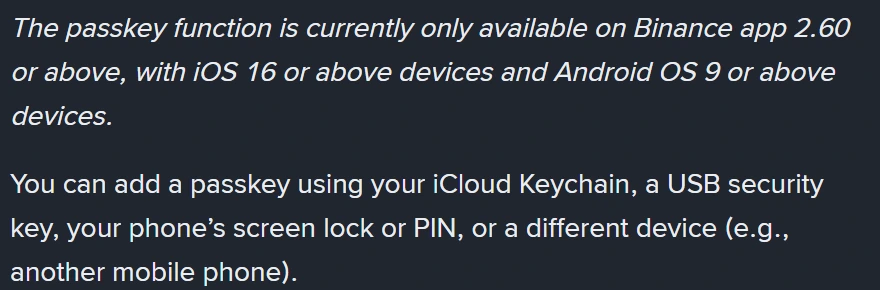
Wymagania i możliwe miejsca zapisu passkey według oficjalnego FAQ Binance. Zrzut z 24 września 2026.
Wymagania: sprawdź je przed konfiguracją
Poradnik Binance podaje, że funkcja passkey działa w aplikacji Binance w wersji 2.60 lub nowszej, na urządzeniach z iOS 16 lub nowszym oraz Androidem 9 lub nowszym. Na komputerze passkey dodasz w obsługiwanych przeglądarkach — dokumentacja wymienia najnowszą wersję Chrome.
Jeśli masz starszy telefon albo nie aktualizujesz aplikacji, opcja może się w ogóle nie pojawić w menu bezpieczeństwa. To nie jest błąd konta.
Gdzie passkey zostanie zapisany
Binance nie przechowuje Twojego passkey za Ciebie — klucz trafia do menedżera wybranego przy tworzeniu. Różnica między opcjami jest bardzo praktyczna:
- iCloud Keychain (tylko iOS) — Binance zaznacza, że taki passkey zostanie zsynchronizowany ze wszystkimi urządzeniami Apple używającymi tego samego Apple ID. Przejście na inne konto Apple oznacza utratę dostępu do klucza.
- Google Password Manager (Android i Chrome) — w wersji na stronę Binance wprost rekomenduje tę metodę, ponieważ klucz synchronizuje się automatycznie z kontem Google.
- Profil Chrome na tym komputerze — najszybsza opcja, ale w poradniku pojawia się wyraźne zastrzeżenie: taki passkey zostanie zapisany wyłącznie na tym urządzeniu.
- Klucz sprzętowy USB lub NFC — działa na iOS, Androidzie i na komputerze. Klucz musisz mieć fizycznie przy sobie podczas logowania.
- Inne urządzenie — przy tworzeniu zobaczysz kod QR, który skanujesz telefonem lub tabletem.
Jeżeli wybierasz opcję zapisaną tylko lokalnie, zostaw sobie działającą drugą metodę weryfikacji. Ogólną kolejność ustawień opisaliśmy w poradniku o tym, jak zabezpieczyć konto Binance po rejestracji.
Jak dodać passkey w aplikacji
- Zaloguj się w aplikacji i wejdź do [Account Center] — dotknij sekcji profilu u góry ekranu, a następnie [Security].
- Wybierz [Passkeys (Biometrics)], a potem [Add Passkey]. Na tym etapie możesz zostać poproszony o potwierdzenie istniejącym passkey lub urządzeniem 2FA.
- W wyskakującym oknie sprawdź, czy widoczny adres e-mail to rzeczywiście adres Twojego konta Binance, dotknij [Continue] i wybierz sposób zapisu klucza.
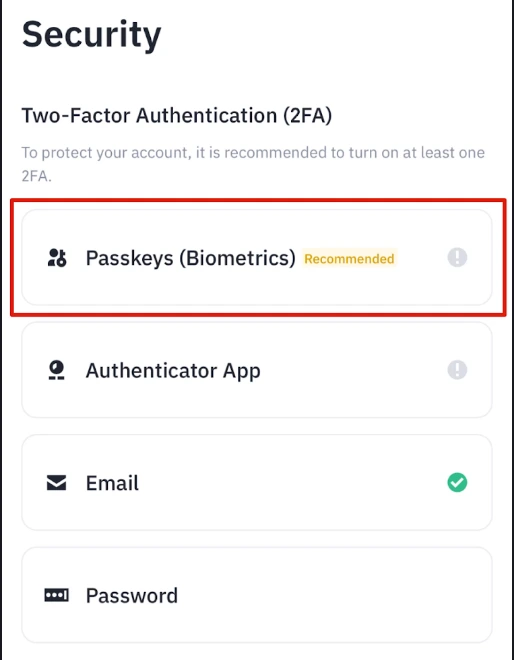
Pozycja [Passkeys (Biometrics)] w sekcji Security aplikacji Binance — zrzut z oficjalnego poradnika, 24 września 2026.
Na iPhonie opcje inne niż iCloud Keychain ukryte są pod [Other Options]: tam znajdziesz klucz sprzętowy oraz logowanie przez inne urządzenie. Na Androidzie z obsługą Google Password Manager zobaczysz okno z przyciskiem [Create] i potwierdzeniem odciskiem palca lub PIN-em.
Jak dodać passkey na stronie
Na komputerze najedź na ikonę [Profile] i kliknij [Account]. Przejdź do [Security] i kliknij [Manage] obok pozycji [Passkeys (Biometrics)], a następnie [Add Passkey]. Może pojawić się prośba o weryfikację 2FA.
W oknie przeglądarki potwierdź adres e-mail konta i wybierz metodę. Jeśli chcesz zapisać klucz poza tym komputerem, kliknij [Save another way] — dopiero tam są Google Password Manager oraz opcja telefonu, tabletu i klucza sprzętowego.
Logowanie na komputerze, gdy passkey masz w telefonie
Jeśli klucz powstał na telefonie, przy weryfikacji na komputerze zobaczysz okno z kodem QR. Otwórz aplikację Binance na tym samym telefonie, uruchom skaner kodów QR z ekranu głównego aplikacji i zeskanuj kod z monitora. Na Androidzie możesz dotknąć [OK], żeby zapamiętać ten komputer — przy kolejnym logowaniu skanowanie nie będzie potrzebne. Na iOS potwierdzasz [Continue] i logujesz się przez Face ID lub Touch ID.
Przełącznik „Must verify using passkey” i jego haczyk
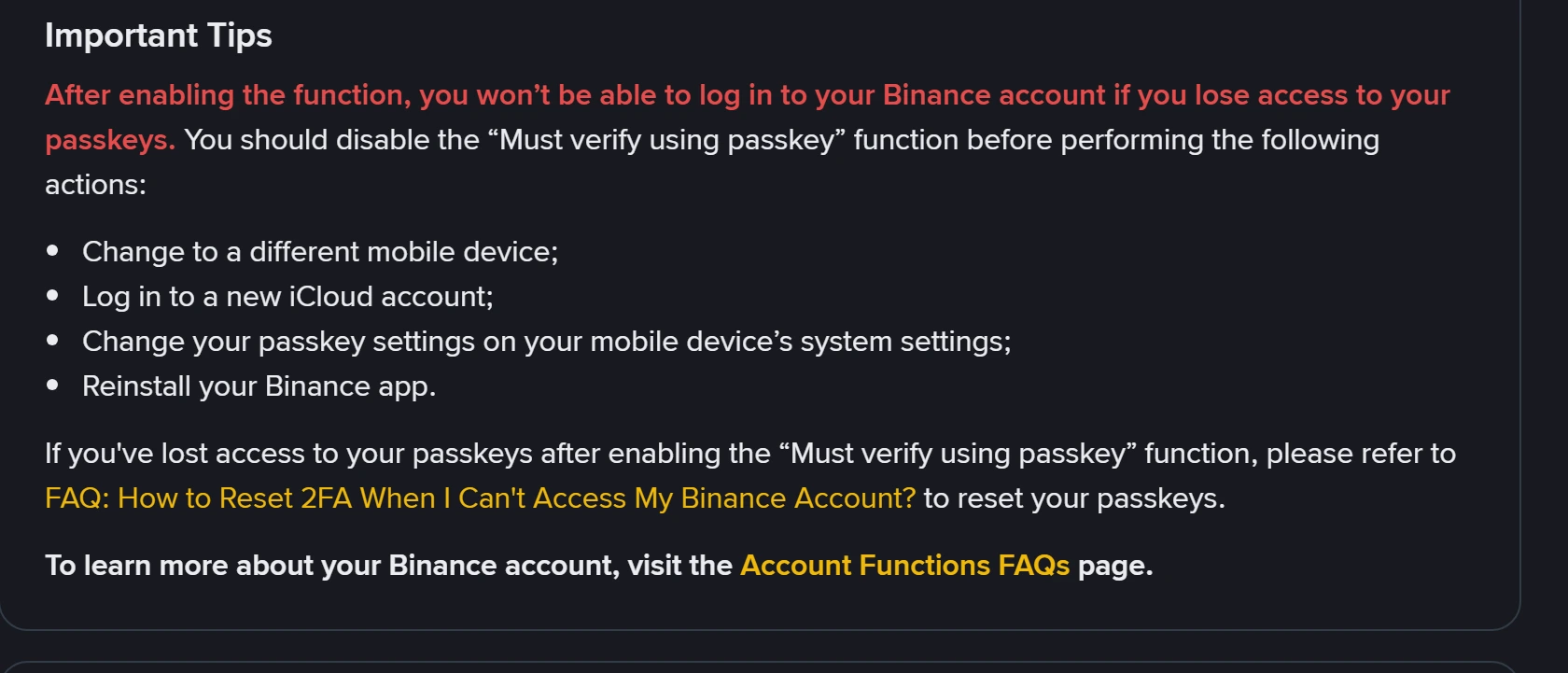
W ustawieniach passkey jest dodatkowy przełącznik — [Must verify using passkey for important scenarios]. Po jego włączeniu logowanie i wypłata wymagają potwierdzenia passkey, bez alternatywy.
To realnie podnosi poprzeczkę dla oszusta, ale Binance umieszcza przy tej funkcji jednoznaczne ostrzeżenie: po jej włączeniu nie zalogujesz się na konto, jeśli stracisz dostęp do swoich passkeys. Dlatego oficjalny poradnik wymienia cztery sytuacje, przed którymi trzeba tę opcję najpierw wyłączyć:
- zmiana telefonu na inny;
- zalogowanie się na nowe konto iCloud;
- zmiana ustawień passkey w ustawieniach systemowych telefonu;
- ponowna instalacja aplikacji Binance.
Trzy z tych czterech punktów zdarzają się przy zwykłej wymianie sprzętu. Jeśli planujesz przesiadkę na nowy telefon, przejdź wcześniej przez naszą listę kroków przy zmianie telefonu i odzyskiwaniu dostępu do Binance — passkey jest tylko jednym z elementów tej układanki.
Straciłeś dostęp do passkey: co dalej
Przy logowaniu, gdy okno passkey się pojawi, a klucza nie masz pod ręką, kliknij [Cancel], a potem [My Passkeys Are Not Available]. Dalej wpisujesz hasło i trafiasz na stronę wymagań weryfikacji, gdzie wskazujesz metodę, do której nie masz dostępu, i uruchamiasz reset przez link [Security verification unavailable?].
Reset nie jest natychmiastowy i ma skutki finansowe:
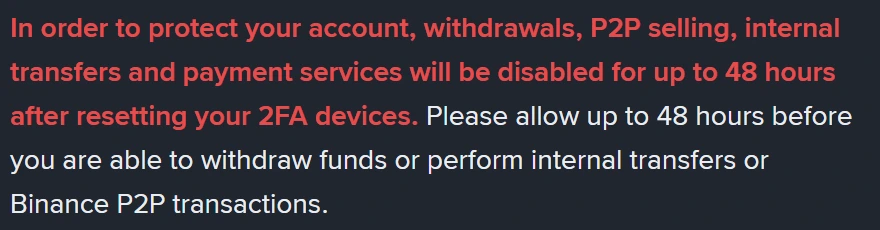
Ostrzeżenie z poradnika o resetowaniu 2FA. Zrzut z 24 września 2026.
Po zatwierdzeniu resetu wypłaty, sprzedaż w P2P, przelewy wewnętrzne i usługi płatnicze są wyłączone na okres do 48 godzin. Jeśli zgłoszenie trafi do statusu [Under Review], dedykowany zespół może je sprawdzać do 24 godzin, a wynik przyjdzie na nowy zweryfikowany adres e-mail. Status [Application Denied] oznacza, że trzeba ponownie sprawdzić, które metody 2FA faktycznie są dostępne, i złożyć wniosek jeszcze raz.
Wniosek praktyczny: passkey zapisany wyłącznie na jednym urządzeniu plus włączony przełącznik „Must verify using passkey” to konfiguracja, w której zgubiony telefon kosztuje dwie doby bez wypłat.
Zmiana nazwy i usuwanie klucza
W aplikacji nazwę passkey zmienisz ikoną [Edit] obok wpisu, a usuniesz ikoną [Delete] — usunięcie wymaga potwierdzenia passkey lub 2FA. W Chrome służą do tego przyciski [Edit] i [Remove], przy czym Binance zaznacza, że usunięcie klucza z przeglądarki trzeba potwierdzić właśnie tym passkey. W praktyce: żeby usunąć wpis powiązany z kluczem USB, musisz ten klucz podłączyć do komputera.
Dlatego nie kasuj starego passkey „na zapas” przed wymianą sprzętu — najpierw dodaj nowy i sprawdź, że działa.
Lista kontrolna
- aplikacja w wersji 2.60 lub nowszej, system spełnia wymagania;
- wiesz, w którym menedżerze wylądował Twój passkey i czy się synchronizuje;
- masz drugą, niezależną metodę weryfikacji poza passkey;
- przełącznik „Must verify using passkey” włączasz świadomie i wyłączasz przed zmianą telefonu, ponowną instalacją aplikacji lub zmianą konta iCloud;
- nazwy kluczy są opisowe, więc wiesz, który wpis należy do którego urządzenia;
- pamiętasz, że po resecie 2FA wypłaty stoją do 48 godzin.
Passkey warto łączyć z pozostałymi ustawieniami rozpoznawania fałszywych wiadomości — osobno opisaliśmy, jak ustawić kod antyphishingowy i czytać wiadomości od Binance.
Źródła i jak sprawdzaliśmy
Wszystkie dane sprawdziliśmy 24 września 2026 na oficjalnych stronach Binance, bez logowania:
- How to Create a Passkey for My Binance Account? — opublikowano 17 marca 2023, aktualizacja 10 grudnia 2025 (wymagania aplikacji i systemu, ścieżki w aplikacji i na stronie, metody zapisu klucza, zmiana nazwy i usuwanie).
- What Is the „Must verify using passkey” Function? — opublikowano 27 lutego 2024 (działanie przełącznika, ostrzeżenie o utracie dostępu i cztery sytuacje wymagające wcześniejszego wyłączenia funkcji).
- How to Complete Passkey Verification on a Desktop? — opublikowano 18 września 2024, aktualizacja 10 grudnia 2025 (weryfikacja kodem QR między komputerem a telefonem).
- How to Reset 2FA When I Can't Access My Binance Account? — opublikowano 16 stycznia 2024, aktualizacja 18 marca 2026 (ścieżka resetu, blokada wypłat do 48 godzin, statusy wniosku).
Podczas kontroli adresy z polskim prefiksem językowym były przekierowywane na wersję angielską, dlatego zrzuty pokazują interfejs po angielsku. Na Twoim ekranie nazwy przycisków mogą być przetłumaczone, a Binance zmienia układ ekranów — kieruj się nazwami sekcji, nie położeniem elementów.