ანგარიშის უსაფრთხოება
Binance-ის passkey: სად ინახება და როგორ არ დაკარგოთ წვდომა
passkey Binance-ზე ყოველთვის კონკრეტულ ადგილას ინახება: ტელეფონში, Google-ის ანგარიშში, Chrome-ის პროფილში ან USB გასაღებში. სად ემატება, რომელი ვარიანტი სინქრონდება და რა ხდება მაშინ, როცა გასაღები დაკარგეთ.
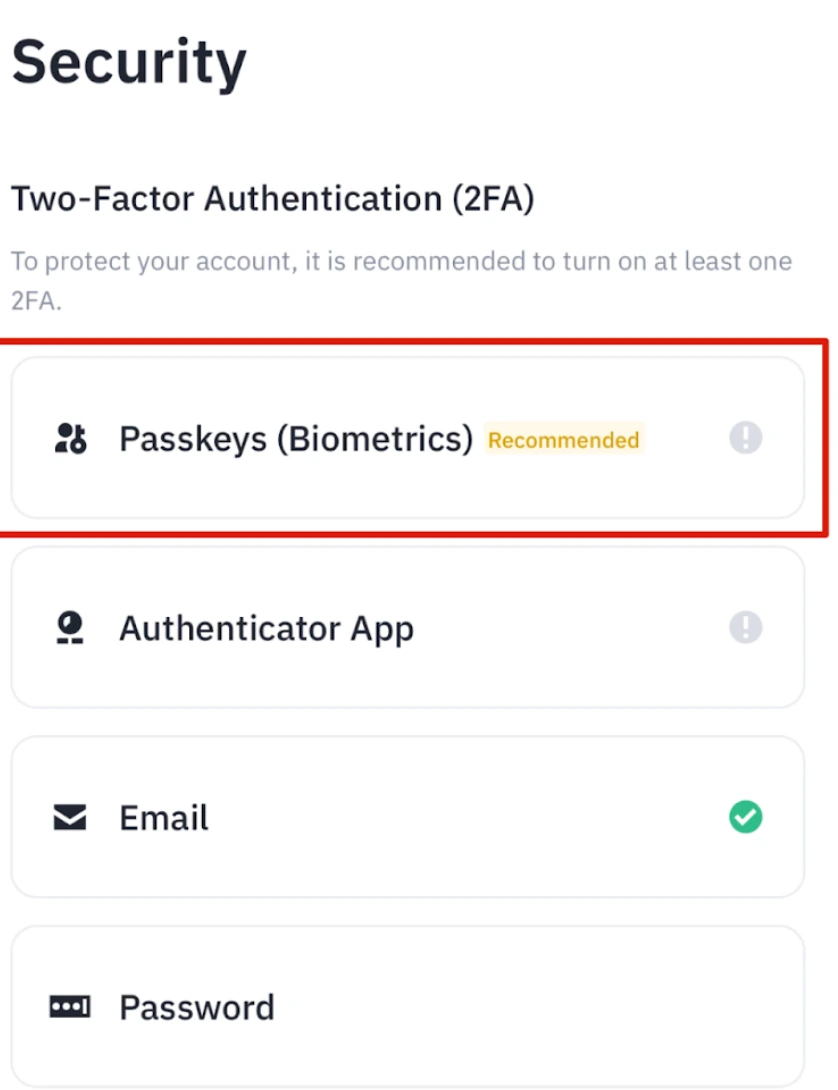
Binance-ის აპში ორფაქტორიანი ავთენტიფიკაციის სიაში პირველ ადგილას დგას [Passkeys (Biometrics)] და მას „Recommended“ აწერია. passkey მართლაც უფრო სწრაფია, ვიდრე ერთჯერადი კოდის კრეფა, მაგრამ ერთი თავისებურება აქვს: ის ყოველთვის კონკრეტულ ადგილას ინახება — ტელეფონში, პაროლების მენეჯერში, ბრაუზერის პროფილში ან ფიზიკურ USB გასაღებში. თუ ეს ადგილი დაკარგეთ, გასაღებიც იკარგება და ანგარიშში შესვლა ჭირდება.
ქვემოთ თანმიმდევრობით ვნახავთ: სად ემატება passkey, შენახვის რომელი ვარიანტი რას ნიშნავს პრაქტიკაში, რომელი ჩამრთველია საშიში და რა ხდება მაშინ, როცა წვდომა უკვე დაკარგულია.
რით განსხვავდება passkey authenticator-ის კოდისგან
ოფიციალური აღწერით, passkey-ით შეგიძლიათ ანგარიშის ფუნქციების უმეტესობისთვის პირადობის დადასტურება სხვადასხვა მოწყობილობაზე, დამატების შემდეგ კი ის მუშაობს როგორც 2FA ყველა დაკავშირებულ მოწყობილობაზე.
განსხვავება მარტივია. authenticator-ის კოდი ექვსნიშნა რიცხვია, რომელსაც კითხულობთ და ხელით კრეფთ — შესაბამისად, მისი ფოტოს ან ეკრანის ჩვენება თაღლითისთვის საკმარისია. passkey კი კრიპტოგრაფიული გასაღებია, რომელსაც მოწყობილობა ინახავს; თქვენ მას მხოლოდ სახით, თითის ანაბეჭდით, ეკრანის კოდით ან ფიზიკური გასაღებით ხსნით. გადმოკითხვით ან სკრინშოტით passkey-ს ვერავინ წაიღებს — სამაგიეროდ, მის დაკარგვას უფრო მძიმე შედეგი აქვს, ვიდრე ერთი ტელეფონის დაკარგვას.
ტექნიკური მოთხოვნები ოფიციალურ გვერდზე ასეა ჩამოთვლილი: Binance-ის აპი 2.60 ან ზემოთ, iOS 16 ან ზემოთ, Android 9 ან ზემოთ. უფრო ძველ ვერსიაზე [Passkeys (Biometrics)] სიაში უბრალოდ არ გამოჩნდება — ჯერ აპი განაახლეთ.
სად ემატება passkey აპსა და ვებგვერდზე
აპში: შედით ანგარიშში, გადადით [Account Center]-ში, შეეხეთ ზედა პროფილის სექციას და გახსენით [Security]. შემდეგ [Passkeys (Biometrics)] — [Add Passkey]. შესაძლოა მოგთხოვოთ არსებული passkey-ით ან 2FA მოწყობილობით დადასტურება. ამომხტარ ფანჯარაში ჯერ გადაამოწმეთ, რომ ნაჩვენები ელფოსტა მართლაც თქვენი Binance-ის ანგარიშისაა, და მხოლოდ მერე დააჭირეთ [Continue].
ვებგვერდზე: [Profile] — [Account] — [Security], შემდეგ [Passkeys (Biometrics)]-ის გვერდით [Manage] და [Add Passkey]. აქაც შესაძლოა 2FA-ის გავლა დაგჭირდეთ, სანამ ბრაუზერი თავის ფანჯარას გაჩვენებთ.
ცალკე უნდა იცოდეთ ერთი რამ: თუ passkey ტელეფონზე შექმენით, კომპიუტერიდან დადასტურებისას ეკრანზე QR კოდი გამოჩნდება. მას იმ ტელეფონის Binance-ის აპით სკანირებთ, რომლითაც გასაღები შექმენით. Android-ზე შეგიძლიათ [OK]-ით დაიმახსოვროთ ეს კომპიუტერი და მომდევნო შესვლისას QR აღარ დაგჭირდეთ; iOS-ზე [Continue]-ს შემდეგ Face ID ან Touch ID ადასტურებს.
სად ინახება გასაღები და რომელი ვარიანტი სინქრონდება
ყველაზე მნიშვნელოვანი არჩევანი სწორედ აქ კეთდება — და სწორედ აქ უშვებენ შეცდომას. Chrome-ის ფანჯარაში პირდაპირ წერია „This passkey will only be saved on this device“, გვერდით კი დგას ღილაკი [Save another way], რომლითაც სხვა ვარიანტზე გადადიხართ.
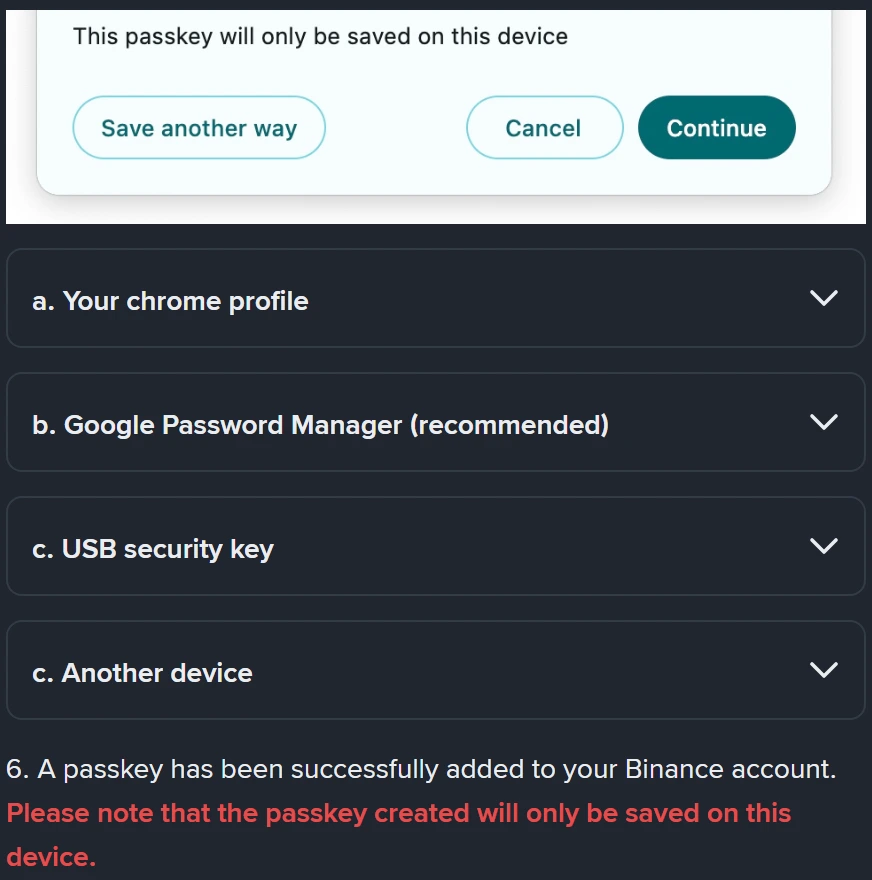
- iCloud Keychain (მხოლოდ iOS) — სინქრონდება ერთი Apple ID-ის ყველა მოწყობილობაზე, ამიტომ ახალ iPhone-ზე იმავე Apple ID-ით შესვლისას გასაღები თან მოჰყვება.
- Google Password Manager — ოფიციალურ გვერდზე სწორედ ეს ვარიანტია რეკომენდებული, რადგან ავტომატურად სინქრონდება Google-ის ანგარიშთან; ტელეფონის შეცვლისას გასაღები იქიდან აღდგება.
- Chrome-ის პროფილი — არ სინქრონდება. ოფიციალური გაფრთხილებით, ასე შექმნილი გასაღები მხოლოდ ამ მოწყობილობაზე რჩება.
- USB ან NFC უსაფრთხოების გასაღები — არ სინქრონდება: გასაღები ფიზიკურად თქვენთანაა და ყოველი დადასტურებისთვის ხელთ უნდა გქონდეთ.
- სხვა მოწყობილობა — კომპიუტერზე ამოხტება QR კოდი, რომელსაც ტელეფონით სკანირებთ; გასაღები სწორედ იმ ტელეფონზე ინახება.
აქედან ერთი პრაქტიკული დასკვნა გამომდინარეობს: თუ passkey მხოლოდ ერთ, არასინქრონიზებად ადგილას დევს — ვთქვათ, სამსახურის კომპიუტერის Chrome-ის პროფილში — ეს მოწყობილობა თქვენი ანგარიშის ერთადერთი კარი ხდება. გქონდეთ ან სინქრონიზებადი შენახვა, ან მეორე სამუშაო 2FA მეთოდი.
გაითვალისწინეთ ისიც, რომ Chrome-იდან passkey-ის წაშლა მხოლოდ იმავე passkey-ით დასტურდება. თუ USB გასაღებზე შექმნილის წაშლა გინდათ, გასაღები კომპიუტერში უნდა ჩასვათ — წინააღმდეგ შემთხვევაში ჩანაწერს ვერ მოაშორებთ.
ჩამრთველი, რომელიც წინასწარ უნდა გამორთოთ
Binance-ს ცალკე ფუნქცია აქვს — „Must verify using passkey“. ჩართვის შემდეგ ანგარიშში შესვლა და თანხის გატანა მხოლოდ passkey-ით დასტურდება. ის ვებგვერდზე ირთვება: [Profile] — [Account] — [Security] — [Manage] და ჩამრთველი [Must verify using passkey for important scenarios].
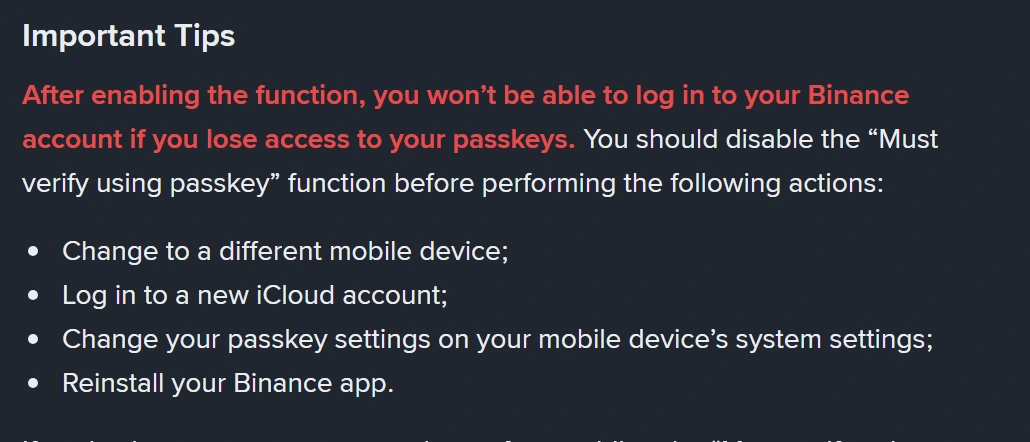
ოფიციალურ გვერდზე ამ ფუნქციის აღწერას წითლად ახლავს გაფრთხილება: ჩართვის შემდეგ ანგარიშში ვეღარ შეხვალთ, თუ passkey-ებზე წვდომას დაკარგავთ. იქვეა ჩამონათვალი იმ ოთხი მოქმედებისა, რომელთა წინაც ეს ფუნქცია ჯერ უნდა გამორთოთ:
- სხვა მობილურ მოწყობილობაზე გადასვლა;
- ახალ iCloud ანგარიშში შესვლა;
- ტელეფონის სისტემურ პარამეტრებში passkey-ის პარამეტრების შეცვლა;
- Binance-ის აპის ხელახლა დაყენება.
სხვა სიტყვებით: ახალი ტელეფონის ყიდვა და ძველის გაწმენდა ამ სიის პირველ პუნქტშია. თუ თანმიმდევრობა გაწერილი გინდათ, ტელეფონის შეცვლის ცალკე გზამკვლევი გვაქვს — ტელეფონის შეცვლა და Binance-ზე წვდომის აღდგენა — და იქ აღწერილი წესი უცვლელია: ახალი მეთოდი ჯერ პრაქტიკაში უნდა გამოცადოთ, ძველი მხოლოდ ამის მერე წაშალოთ.
თუ passkey უკვე დაკარგეთ: განულება და 48 საათი
ამ შემთხვევაში ოფიციალური გზა 2FA-ის განულებაა. შესვლისას, როცა passkey-ის ფანჯარა ამოხტება, დააჭირეთ [Cancel] და აირჩიეთ [My Passkeys Are Not Available]. შემდეგ შეიყვანთ პაროლს, უსაფრთხოების მოთხოვნების გვერდზე აირჩევთ იმ მეთოდს, რომელიც აღარ გაქვთ, და გახსნით ბმულს [Security verification unavailable?]. განულების გვერდზე მონიშნავთ ყველა დაკარგულ 2FA მეთოდს და დააჭირებთ [Confirm Reset]; დანარჩენი ხელმისაწვდომი მეთოდებით დაადასტურებთ მოთხოვნას და საჭიროების შემთხვევაში ახალ ნომერსა და ელფოსტას მიუთითებთ.
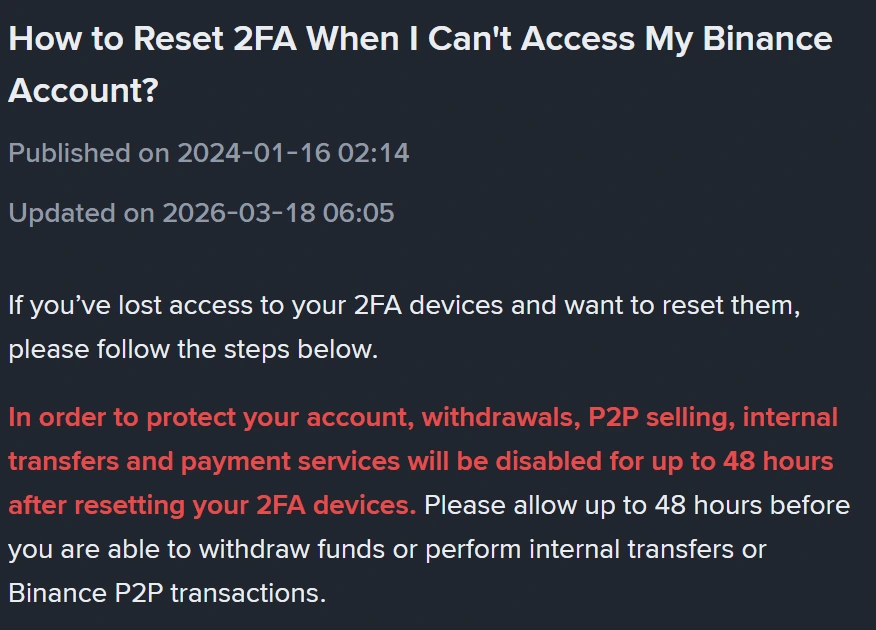
ორი ვადა დაიმახსოვრეთ. თუ მოთხოვნა სტატუსში [Under Review] გადავა, განხილვას 24 საათამდე სჭირდება. განულების შემდეგ კი, ანგარიშის დაცვის მიზნით, გატანა, P2P-ზე გაყიდვა, შიდა გადარიცხვები და საგადახდო სერვისები 48 საათამდე გათიშულია. ესე იგი, თუ ფული სასწრაფოდ გჭირდებათ, passkey-ის დაკარგვა ორდღიან პაუზას ნიშნავს — სწორედ ამიტომ ღირს სარეზერვო მეთოდის წინასწარ მომზადება.
მოკლე სია, სანამ passkey-ს დაამატებთ
- გადაამოწმეთ, რომ აპი 2.60 ან უფრო ახალია, სისტემა კი iOS 16 / Android 9 ან ზემოთ.
- შენახვის ფანჯარაში წაიკითხეთ, სად ინახება გასაღები; „only be saved on this device“ ნიშნავს, რომ სხვა მოწყობილობაზე ის არ გექნებათ.
- დაიტოვეთ მეორე სამუშაო 2FA მეთოდი, სანამ passkey-ს ერთადერთად აქცევთ.
- „Must verify using passkey“ ჩართეთ მხოლოდ მაშინ, თუ გესმით, რომ ტელეფონის შეცვლამდე მისი გამორთვა დაგჭირდებათ.
- passkey ფიშინგს ხსნის, მაგრამ არა ყველა თაღლითობას: ოფიციალური წერილების გასარჩევად ცალკე დაგჭირდებათ Binance-ის ანტიფიშინგ კოდი, ანგარიშის საბაზისო პარამეტრები კი აღწერილია მასალაში Binance ანგარიშის დაცვა რეგისტრაციის შემდეგ.
არავის — არც „მხარდაჭერის თანამშრომელს“ — არ სჭირდება თქვენი passkey, პაროლი, ერთჯერადი კოდი ან ეკრანზე წვდომა. passkey-ის დადასტურება მხოლოდ თქვენს მოწყობილობაზე ხდება; თუ ვინმე გთხოვთ „passkey-ის კოდის გადაგზავნას“, ეს თაღლითობაა.
ოფიციალური წყაროები და შემოწმების თარიღი
მასალა შემოწმებულია 2026 წლის 28 სექტემბერს. ქართულენოვანი ვერსია ამ გვერდებს არ აქვს — ბმულები ინგლისურ ვერსიაზე გადადის.
- How to Create a Passkey for My Binance Account? — გამოქვეყნდა 2023-03-17, განახლდა 2025-12-10 (მოთხოვნები, აპისა და ვებგვერდის ნაბიჯები, შენახვის ვარიანტები, წაშლის წესი).
- What Is the „Must verify using passkey“ Function? — გამოქვეყნდა 2024-02-27, განახლების თარიღი მითითებული არ არის (გაფრთხილება და ოთხპუნქტიანი სია).
- How to Reset 2FA When I Can't Access My Binance Account? — გამოქვეყნდა 2024-01-16, განახლდა 2026-03-18 (განულების ნაბიჯები, 24 და 48 საათი).
- How to Complete Passkey Verification on a Desktop? — გამოქვეყნდა 2024-09-18, განახლდა 2025-12-10 (QR კოდი კომპიუტერზე).
ინტერფეისი და ვადები დროთა განმავლობაში იცვლება. თუ ეკრანზე სხვა რამეს ხედავთ, ენდეთ თქვენს ეკრანს და ოფიციალურ გვერდს, და არა სკრინშოტს.