Pierwsze kroki
Aplikacja Binance: Profil, Aktywa i Wallet
Praktyczna mapa aplikacji Binance dla nowych użytkowników: gdzie szukać Profilu, salda konta giełdowego, Binance Wallet i oficjalnej pomocy oraz jak nie pomylić dwóch różnych portfeli.
Aplikacja Binance po polsku może wyglądać inaczej niż na filmie nagranym kilka miesięcy temu. Układ zależy od wersji aplikacji, języka, regionu i funkcji dostępnych na danym koncie. Zamiast zapamiętywać położenie każdego przycisku, naucz się rozpoznawać pięć obszarów: ekran główny, Profil, Aktywa, Binance Wallet i Pomoc. Ten przegląd nie wymaga wpłaty ani wykonania transakcji.
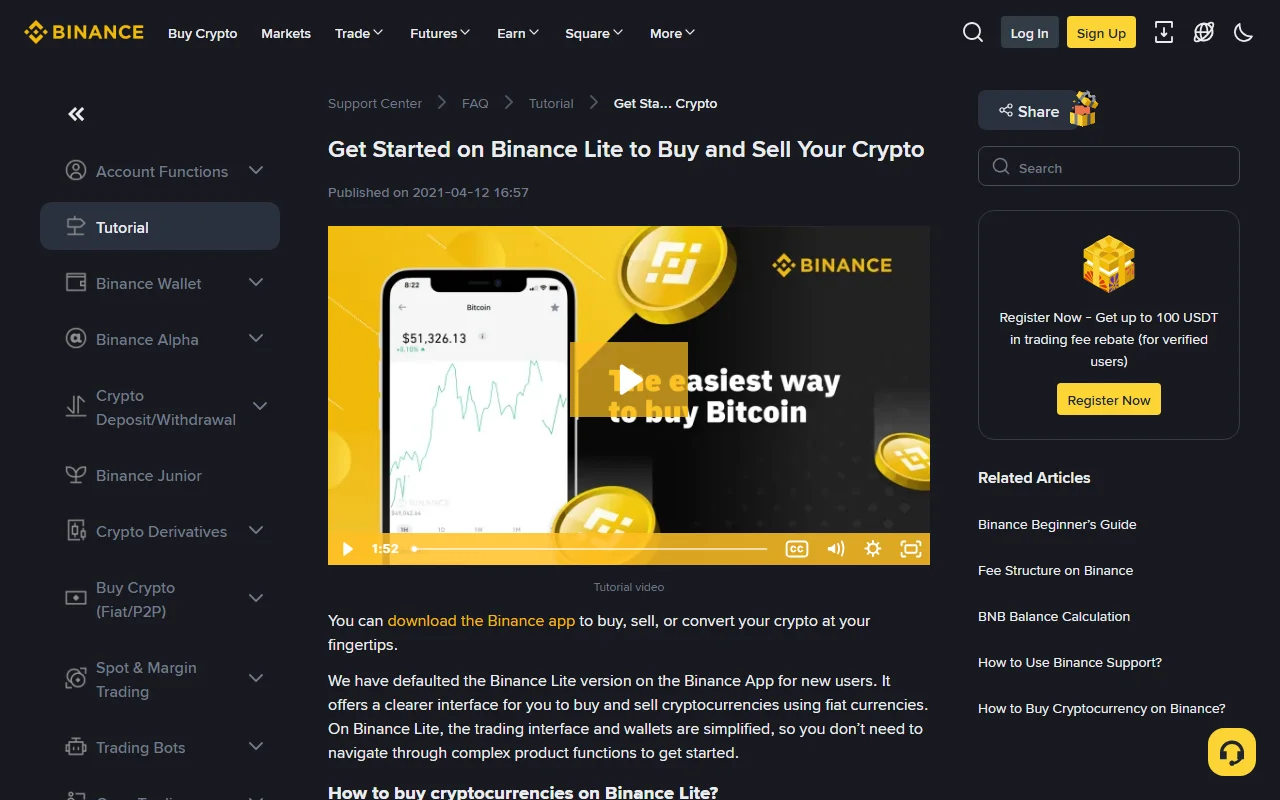
Zrzut oficjalnego Centrum Wsparcia Binance wykonany 10 sierpnia 2026 r. i ponownie sprawdzony 24 sierpnia 2026 r. Strona była dostępna po angielsku, dlatego etykiety na obrazie nie są polskie.
Szybka mapa: którego miejsca potrzebujesz?
| Miejsce w aplikacji | Do czego służy | Czego nie zakładać |
|---|---|---|
| Ekran główny | Skróty, ceny, komunikaty i wejścia do innych sekcji | Widoczny kafelek nie musi być obowiązkowym krokiem |
| Profil lub centrum konta | Weryfikacja, bezpieczeństwo, urządzenia, język i ustawienia | Ikona i położenie mogą zmienić się po aktualizacji |
| Aktywa / Assets / Wallets | Salda przypisane do konta giełdowego, czasem rozdzielone na Spot, Funding lub inne części | To nie musi być ten sam portfel co Binance Wallet |
| Binance Wallet | Odrębny portfel self-custody do operacji on-chain | Utworzenie portfela oznacza dodatkową odpowiedzialność za kopię zapasową i odzyskanie dostępu |
| Pomoc / Support | Oficjalne instrukcje i kontakt ze wsparciem | Osoba pisząca pierwsza w komunikatorze nie staje się przez to pracownikiem Binance |
Nazwy mogą pozostać częściowo po angielsku nawet przy polskim języku aplikacji. Kieruj się funkcją sekcji i komunikatem na swoim ekranie, a nie wyłącznie tłumaczeniem z poradnika.
Zanim otworzysz aplikację: sprawdź źródło instalacji
Pobieraj aplikację przez oficjalną stronę Binance, która prowadzi do właściwego sklepu dla urządzenia. Nie instaluj pliku APK z obcej strony i nie korzystaj z linku przesłanego w wiadomości. Przed pobraniem sprawdź pełną domenę oraz nazwę wydawcy widoczną w sklepie.
Po instalacji otwórz ustawienia języka. Jeżeli polski jest dostępny, wybierz go z listy w aplikacji. Nie zmieniaj regionu tylko po to, aby uzyskać inne menu: dostępność funkcji i usług może zależeć od miejsca zamieszkania, a nie od języka interfejsu.
1. Ekran główny: użyj go jak mapy
Na ekranie startowym mogą pojawiać się ceny, skróty do produktów, pole wyszukiwania lub komunikat o dokończeniu konfiguracji. Nie klikaj kolejno wszystkiego, co wygląda jak następny krok. Najpierw znajdź wejście do Profilu oraz obszaru Aktywów.
Niektóre wersje aplikacji oferują uproszczony widok Lite i bardziej rozbudowany widok Pro. Oficjalna instrukcja Binance opisuje Lite jako interfejs z mniejszą liczbą funkcji na ekranie. Jeśli przełącznik Lite/Pro jest widoczny na Twoim koncie, zwykle znajdziesz go w obszarze Profilu lub ustawień. Jeśli go nie ma, nie oznacza to automatycznie błędu — funkcja i jej położenie mogą się różnić między wersjami.
2. Profil: konto, weryfikacja i bezpieczeństwo
Profil może być oznaczony awatarem, ikoną sylwetki albo menu konta. To tutaj szukaj statusu weryfikacji, listy urządzeń, ustawień języka, metod logowania oraz wejścia do pomocy. Jeżeli konto nie jest jeszcze zweryfikowane, przejdź przez weryfikację konta Binance krok po kroku i wykonuj tylko instrukcje wyświetlane w samodzielnie otwartej aplikacji.
Przed pierwszą wpłatą ustaw unikalne hasło i niezależną metodę uwierzytelniania. Nasza kolejność zabezpieczenia konta po rejestracji obejmuje także passkey, kod antyphishingowy i kontrolę aktywnych urządzeń.
Nie publikuj zrzutu Profilu bez zasłonięcia adresu e-mail, numeru telefonu, identyfikatora użytkownika, salda, kodów QR i powiadomień. Samo przycięcie górnej części obrazu może nie wystarczyć — sprawdź cały kadr przed wysłaniem go do wsparcia.
3. Aktywa i Binance Wallet: dwa różne miejsca
To najważniejsze rozróżnienie dla początkującego. Obszar opisany jako „Aktywa”, „Assets” albo „Wallets” pokazuje salda związane z kontem na giełdzie. W jego obrębie możesz zobaczyć osobne części, na przykład Spot lub Funding. Nazwy zależą od aktualnego układu i usług dostępnych dla konta.
Binance Wallet jest natomiast odrębnym portfelem self-custody zintegrowanym z aplikacją. Oficjalny materiał Binance zaktualizowany 26 czerwca 2026 r. wyjaśnia, że użytkownik sam odpowiada w nim za kontrolę dostępu, kopię zapasową i potwierdzanie operacji on-chain. Portfel ma też wersję internetową przeznaczoną do działań on-chain.
Przed naciśnięciem „Wyślij”, „Receive”, „Deposit” lub „Withdraw” odpowiedz sobie na cztery pytania:
- Czy środki są na koncie giełdowym, czy w Binance Wallet?
- Czy wykonujesz transfer wewnętrzny, wpłatę, wypłatę czy transakcję on-chain?
- Czy sieć po stronie wysyłającej i odbierającej jest identyczna?
- Czy ekran potwierdzenia pokazuje adres, sieć, kwotę i opłatę zgodne z planem?
Jeśli nie potrafisz jeszcze rozróżnić tych elementów, wróć bez zatwierdzania. Samo otwarcie sekcji wystarczy do nauki układu; nie trzeba wykonywać próbnego transferu.
4. Pomoc: otwieraj ją z aplikacji lub wpisanego adresu
Wejście do Centrum Wsparcia może znajdować się w Profilu, ustawieniach albo pod ikoną słuchawek. Otwieraj je z aplikacji lub samodzielnie wpisanej domeny Binance. Nie kontynuuj rozmowy z osobą, która odezwała się pierwsza w mediach społecznościowych i prosi o hasło, kod 2FA, klucz odzyskiwania, instalację programu do zdalnego dostępu albo skanowanie przesłanego kodu QR.
Jeśli aplikacja prosi o kod, ale wiadomość nie przychodzi, nie wysyłaj wielu żądań pod rząd. Ustal, czy chodzi o e-mail, SMS czy aplikację uwierzytelniającą, a następnie skorzystaj z naszej listy co sprawdzić, gdy kod weryfikacyjny Binance nie przychodzi.
Siedmiominutowy przegląd bez wpłaty
- Otwórz aplikację pobraną z oficjalnego sklepu.
- Sprawdź język i zanotuj numer wersji aplikacji.
- Rozpoznaj ekran główny oraz ewentualny tryb Lite lub Pro.
- Otwórz Profil i znajdź sekcję bezpieczeństwa, niczego jeszcze nie wyłączając.
- Otwórz Aktywa i sprawdź, czy widzisz podział na Spot, Funding lub inne części.
- Znajdź osobne wejście do Binance Wallet, ale nie twórz portfela bez przeczytania zasad kopii zapasowej.
- Znajdź oficjalne Centrum Wsparcia i wróć na ekran główny.
Po takim przeglądzie wiesz, gdzie szukać najważniejszych funkcji, ale nie ryzykujesz przypadkowej wpłaty, wypłaty ani operacji on-chain.
Gdy ekran nie zgadza się z poradnikiem
Najpierw sprawdź wersję aplikacji, system telefonu, wybrany język i dokładną nazwę brakującej sekcji. Następnie zaktualizuj aplikację w oficjalnym sklepie i wyszukaj nazwę funkcji w Centrum Wsparcia. Nie instaluj starej wersji z przypadkowej strony tylko po to, aby odtworzyć układ z filmu.
Brak przycisku może wynikać z innej wersji, trybu interfejsu, statusu konta albo dostępności regionalnej. Jeśli aplikacja nie wyjaśnia różnicy, przekaż oficjalnemu wsparciu dokładny tekst komunikatu i numer wersji, ale nie wysyłaj danych logowania ani niezasłoniętego zrzutu konta.
oficjalna strona rejestracji Binance (kod BNB986). Strona podaje zwrot z transakcji nawet do 20%; rzeczywista wartość to ta pokazana przy rejestracji. Możemy otrzymać prowizję.
Źródła i data kontroli
- Binance — oficjalna strona pobierania aplikacji
- Binance Support — poradnik po Binance Lite
- Binance Academy — czym jest Binance Wallet i jak go używać
- Binance Support — Centrum Wsparcia
Źródła sprawdzono 24 sierpnia 2026 r. Interfejs, tłumaczenia i dostępność funkcji mogą zmienić się po aktualizacji lub zależeć od regionu. StepClarity jest niezależnym serwisem informacyjnym i nie jest częścią Binance; materiał nie stanowi porady inwestycyjnej.