Аккаунт қауіпсіздігі
Binance рұқсат кілтін қай жерге сақтау керек: Chrome профилі ме, Google құпиясөз реттегіші ме?
Рұқсат кілтін жасау кезінде шығатын төрт сақтау нұсқасының айырмашылығы, қайсысы құрылғымен бірге жоғалады, «рұқсат кілтімен растау керек» қосқышының тәуекелі және кілтке кіре алмай қалғанда қандай жол қалады.
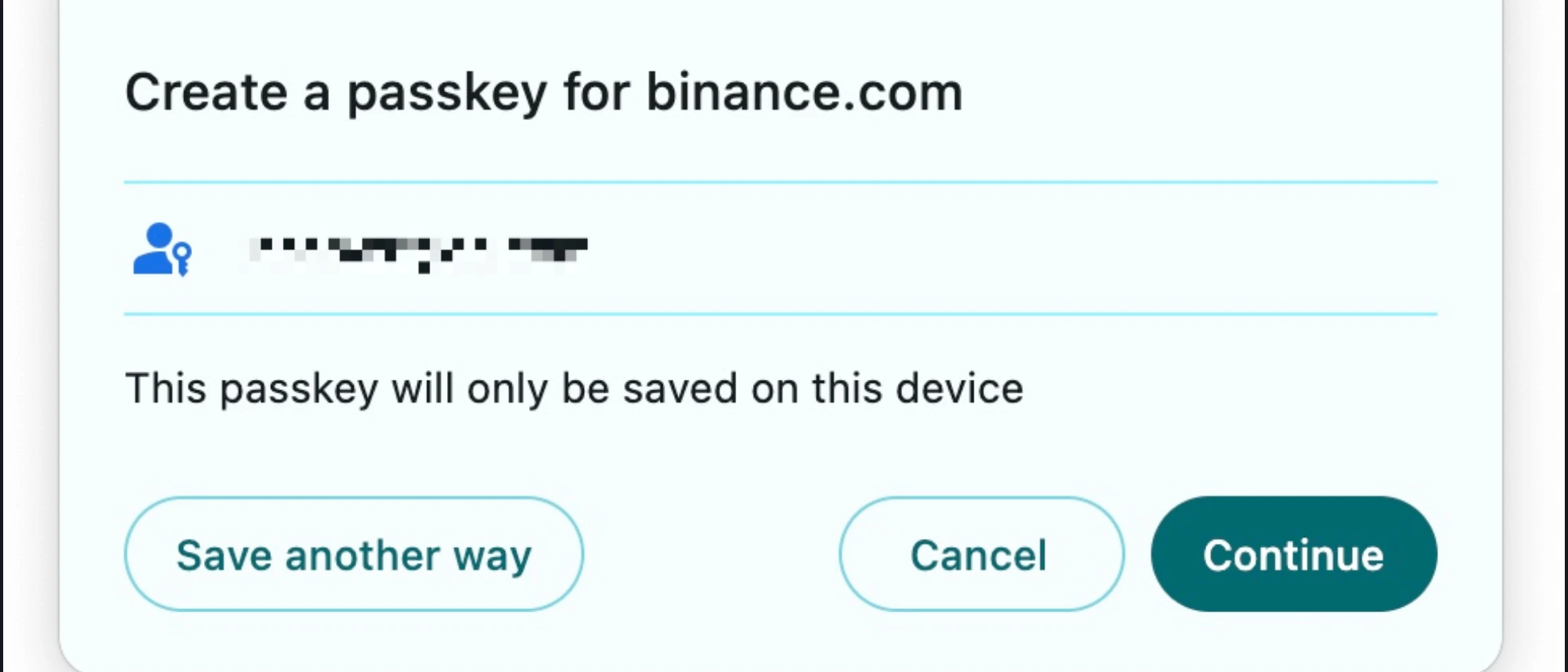
Binance-та рұқсат кілтін (passkey) қосу бірнеше секунд алады. Бірақ дәл сол сәтте браузер немесе телефон кілтті қай жерге сақтайтыныңызды сұрайды, ал сіздің жауабыңыз телефонды ауыстырғанда немесе жоғалтқанда аккаунтқа кіре алатыныңызды шешеді. Ресми диалогта «This passkey will only be saved on this device» («бұл рұқсат кілті тек осы құрылғыда сақталады») деген жол тұрады — оны оқымай [Continue] басу жиі кездесетін қате.
Бұл нұсқаулық Қазақстандағы жаңа пайдаланушыға арналған. Мұнда рұқсат кілтін жасау кезінде шығатын нұсқалардың айырмашылығы, қайсысы құрылғымен бірге жоғалатыны, «рұқсат кілтімен растау керек» қосқышының тәуекелі және кілтке кіре алмай қалғанда қандай жол қалатыны қаралады.
Рұқсат кілті нені алмастырады
Ресми қолдау бетіндегі анықтама бойынша рұқсат кілтін қосқаннан кейін оны байланыстырылған барлық құрылғыда екі факторлы аутентификация (2FA) үшін пайдалануға болады. Бұл құпиясөзді ғана пайдаланумен салыстырғанда жылдамырақ әрі қауіпсіз растау деп сипатталады.
Маңызды нәрсе: рұқсат кілті — бұл 2FA әдістерінің бірі, аккаунт қорғанысының түгел орнын басатын шешім емес. Құпиясөз, электрондық пошта растауы және қосымша қорғаныс баптаулары бұрынғыша қажет. Оларды бірінші рет реттеу реті тіркелген соң аккаунтты қорғау нұсқаулығында жазылған.
Техникалық талап та бар: рұқсат кілті iOS 16 және одан кейінгі, Android 9 және одан кейінгі жүйелердегі Binance қолданбасының 2.60 немесе одан жаңа нұсқаларында ғана жұмыс істейді. Ескі телефонда [Рұқсат кілттері] тармағы көрінбесе, алдымен қолданбаны жаңартыңыз.
Кілтті қосу жолы: қолданба және веб-сайт
Қолданбада: Binance қолданбасына кіріп, [Шоттар орталығы] бөліміне өтіңіз, жоғарыдағы профильді түртіп, [Қауіпсіздік] бөліміне барыңыз, сосын [Рұқсат кілттері (биометрия)] — [Рұқсат кілтін қосу] тармағын таңдаңыз. Келесі қадам үшін бұрыннан бар рұқсат кілтімен немесе 2FA арқылы растау сұралуы мүмкін.
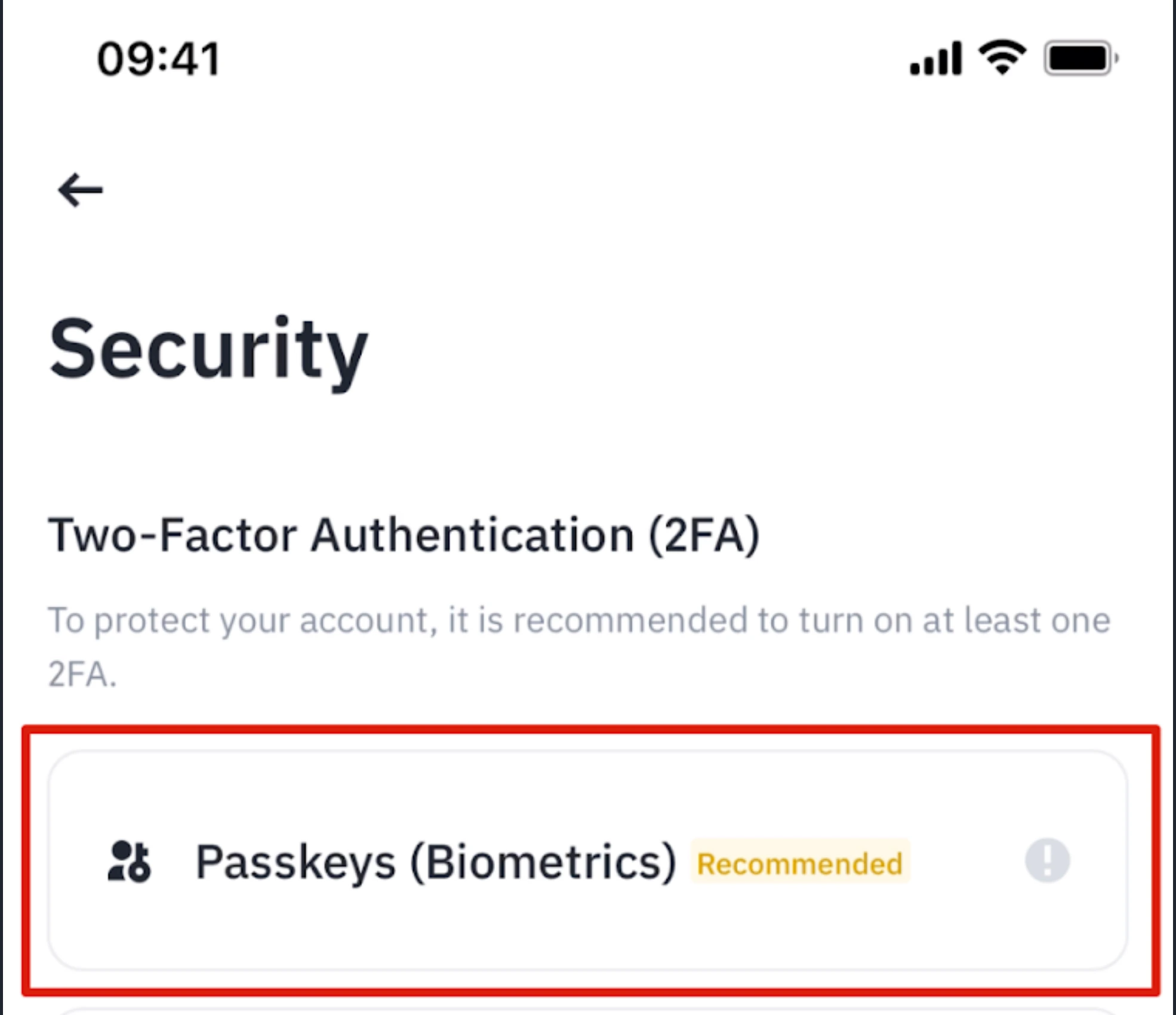
Веб-сайтта: аккаунтқа кіріп, меңзерді [Профиль] белгішесіне апарыңыз, [Шот] — [Қауіпсіздік] бөліміне өтіңіз де, [Рұқсат кілттері (биометрия)] жанындағы [басқару] түймесін басыңыз, сосын [Рұқсат кілтін қосу] тармағын таңдаңыз.
Екі жолда да келесі қадамда браузер немесе телефонның жүйесі өз терезесін ашады. Ең маңызды таңдау дәл сол жерде жасалады.
Төрт сақтау нұсқасы және олардың айырмашылығы
Веб-сайтта кілт жасағанда ресми нұсқаулық төрт нұсқаны бөлек тарау етіп көрсетеді.
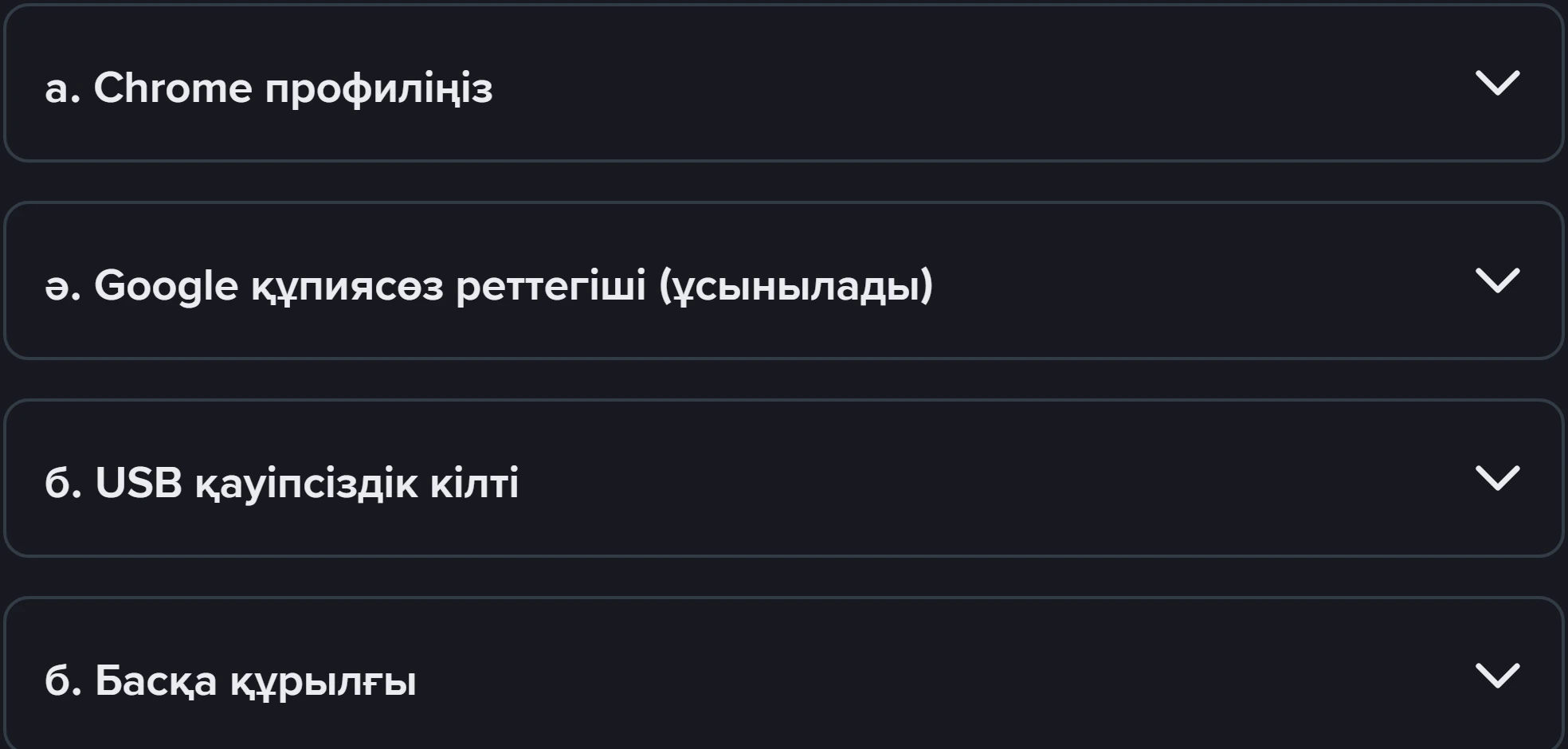
- Chrome профиліңіз — кілт компьютердің өзінде жасалады. Ресми мәтінде «жасалған рұқсат кілті тек осы құрылғыда сақталатынын ескеріңіз» деп тікелей жазылған. Компьютер сынса немесе ауысса, сол кілт қайтпайды.
- Google құпиясөз реттегіші — тақырып атауының өзінде «(ұсынылады)» деген белгі тұр. Себебі бетте түсіндірілген: бұл әдіс кілтті Google шотымен автоматты түрде синхрондайды, сондықтан ол бір ғана құрылғыға байланып қалмайды.
- USB қауіпсіздік кілті — кілт физикалық құрылғыда сақталады. Мұндайда сақтық көшірме мәселесі басқаша шешіледі: кілтті жоғалтсаңыз, оны ешкім қалпына келтіріп бермейді, сондықтан екінші қауіпсіздік кілтін алдын ала қосып қою әдеті бар.
- Басқа құрылғы — экранда QR коды шығады, оны телефонмен сканерлейсіз де, кілт телефонда сақталады. Компьютерде ештеңе қалмайды.
Қолданбадан жасағанда iOS пайдаланушысына iCloud Keychain нұсқасы ұсынылады. Ресми бет оны бөлек ескертеді: осылай жасалған кілт бірдей Apple ID арқылы барлық Apple құрылғысында синхрондалады. Android жағында дәл сол рөлді Google құпиясөз реттегіші атқарады.
Практикалық қорытынды қарапайым: егер сізде бір ғана телефон немесе бір ғана компьютер болса, кілтті сол құрылғының ішіне ғана сақтау — ең қауіпті нұсқа. Синхрондалатын әдісті таңдау немесе кемінде екі кілт қосу аккаунтқа кіру мүмкіндігін сақтайды.
«Тек осы құрылғыда сақталады» жазуын қайдан көресіз
Браузер терезесінде кілт жасалар алдында мекенжай мен сақтау орны көрсетіледі. Төменде [Save another way] («басқа жолмен сақтау») түймесі тұр — сақтау орнын дәл сол арқылы өзгертесіз.
Яғни диалог ашылғанда бірден [Continue] баспай, алдымен сол жолды оқыңыз. Онда «only be saved on this device» тұрса және сіз кілтті ұзақ пайдаланғыңыз келсе, [Save another way] арқылы Google құпиясөз реттегішін немесе басқа құрылғыны таңдаңыз.
«Рұқсат кілтін пайдаланып растау керек» қосқышы
Қауіпсіздік бөлімінде бөлек қосқыш бар: «Маңызды сценарийлер үшін рұқсат кілтін пайдаланып растау керек». Ол қосылса, аккаунтқа кіру мен қаражат шығару кезінде тек рұқсат кілтімен растауға болады.
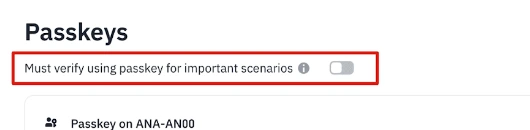
Ресми бет бұл функцияны екі рет қайталап ескертеді: қосқаннан кейін рұқсат кілттеріңізге қатынасты жоғалтсаңыз, аккаунтқа кіре алмайсыз. Сол бетте мына әрекеттердің алдында қосқышты өшіріп қою керек деп тікелей жазылған:
- басқа мобильді құрылғыға ауысу;
- жаңа iCloud тіркелгісіне кіру;
- телефонның жүйелік параметрлерінде рұқсат кілтінің баптауларын өзгерту;
- Binance қолданбасын қайта орнату.
Жаңа пайдаланушыға ұсыныс: кілтіңіз синхрондалатын жерде сақталғанына және екінші растау әдісі жұмыс істеп тұрғанына көз жеткізбей тұрып бұл қосқышты қоспаңыз. Ол қосымша қорғаныс береді, бірақ қатені кешірмейді.
Кілттер тізімін тексеру, атын өзгерту және жою
Қосылған кілттер сол Қауіпсіздік бөліміндегі тізімде көрінеді. Қолданбада кілттің жанындағы [Өңдеу] белгішесі арқылы атауын өзгертуге, [Жою] арқылы өшіруге болады; жою сұрауы рұқсат кілтімен немесе 2FA арқылы расталады. Веб-сайтта дәл сол [Өңдеу] және [Жою] түймелері тұр.
Мұнда бір жағдай ескерілуі керек: браузерден кілтті жойғанда сұрауды сол кілтпен растау қажет. Мысалы, USB қауіпсіздік кілтін тізімнен алып тастау үшін оны компьютерге қосуға тура келеді. Сондықтан құрылғыны сатар немесе тастар алдында соған байланған кілтті алдын ала өшіріп қойған дұрыс.
Кілттерге түсінікті ат қою — ұсақ, бірақ пайдалы әдет. Тізімде «Passkey on ...» деген бірнеше жол тұрса, қайсысы қай телефонға тиесілі екенін кейін еске түсіру қиын болады.
Жұмыс үстелінде QR арқылы растау
Кілтті телефонда жасаған болсаңыз, компьютерде растау кезінде QR коды бар терезе шығады. Кілт жасалған құрылғыдағы Binance қолданбасын ашып, басты беттегі QR сканерін түртіп, экрандағы кодты сканерлейсіз.
Android құрылғысында [OK] түймесін түртіп, компьютерді есте сақтауға болады — сонда келесі жолы QR кодын сканерлеудің қажеті болмайды. iOS құрылғысында растау [Жалғастыру] түймесі арқылы жүреді, содан кейін Face ID немесе Touch ID сұралады.
Кілтке кіре алмай қалсаңыз не істейсіз
Телефон жоғалса немесе кілт өшіп кетсе, кіру бетінде рұқсат кілтімен растау сұралады. Ол сәтсіз аяқталғанда терезеде [My Passkeys Are Not Available] («менің кіру кілттерім қолжетімді емес») сілтемесі шығады — қалпына келтіру дәл осы жерден басталады.
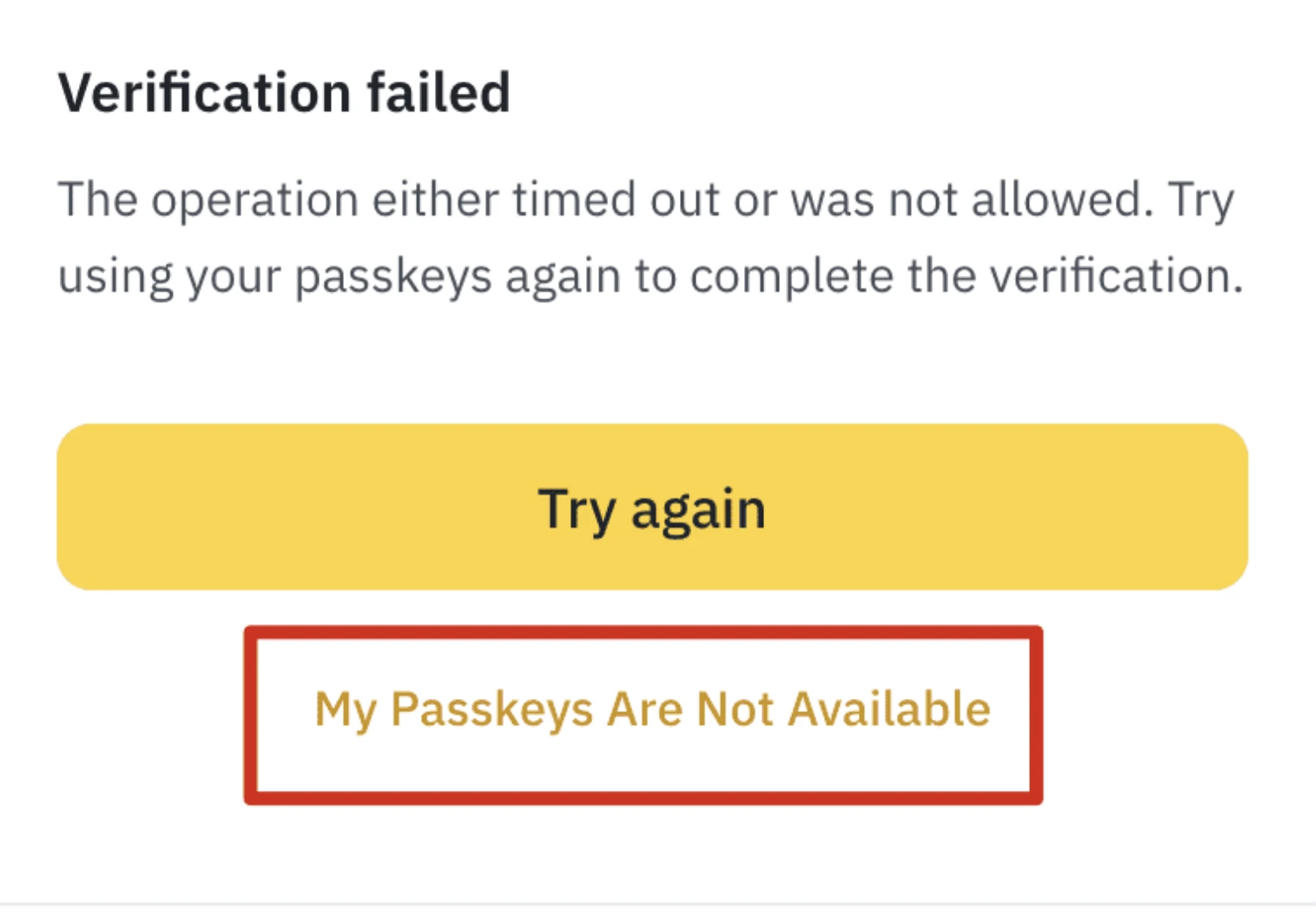
Одан әрі ресми нұсқаулық бойынша құпиясөзді енгізесіз, Қауіпсіздікті растау бетінде қолжетімсіз әдісті таңдап, «Қауіпсіздік тексеруі қолжетімді емес пе?» сілтемесі арқылы қалпына келтіру бетіне өтесіз, кіре алмайтын 2FA құрылғыларының бәрін белгілейсіз және қолжетімді әдістермен растауды аяқтайсыз.
Уақыт жағын алдын ала біліп қойған жөн. Ресми бетте жазылғандай, 2FA құрылғыларын қалпына келтіргеннен кейін қаражат шығару, P2P сату, ішкі аударымдар және төлем қызметтері 48 сағатқа дейін өшіріледі. Ал сұрау [Қаралуда] күйінде тұрса, оны қарау 24 сағатқа дейін созылуы мүмкін. Яғни «бүгін ақша шығарамын» деген жоспармен қалпына келтіруді бастауға болмайды.
Егер кілт жоғалмаса да аккаунтқа бөтен біреу кірген сияқты көрінсе, бұл басқа жағдай — ондай кезде не істеу керегі күмәнді кіру туралы нұсқаулықта жазылған.
Қысқаша тексеру тізімі
- Кілт жасар алдында браузер немесе телефон терезесіндегі сақтау орнын оқып шығыңыз.
- Бір ғана құрылғыда сақталатын нұсқаны таңдасаңыз, екінші кілтті басқа жерге қосыңыз.
- «Рұқсат кілтін пайдаланып растау керек» қосқышын тек сақтық көшірмеңіз болғанда қосыңыз.
- Телефонды ауыстырар, қолданбаны қайта орнатар немесе iCloud тіркелгісін өзгертер алдында сол қосқышты өшіріңіз.
- Кілттер тізіміндегі атауларды түсінікті етіп жазыңыз, ескі құрылғылардың кілтін өшіріңіз.
- Binance атынан келген хатты ашар алдында фишингке қарсы кодты тексеріңіз — рұқсат кілті бар аккаунтқа да жалған хат келе береді.
Дереккөздер және тексерілген күн
- Binance шотым үшін рұқсат кілтін қалай жасауға болады? — 2023-03-17 жарияланды, 2026-01-26 жаңартылды.
- «Рұқсат кілтін пайдаланып растау керек» функциясы дегеніміз не? — 2024-02-27 жарияланды, жаңарту күні көрсетілмеген.
- Binance шотыма кіре алмаған кезде 2 факторлы аутентификацияны қалай қалпына келтіруге болады? — 2024-01-16 жарияланды, 2026-06-09 жаңартылды.
- Жұмыс үстелінде рұқсат кілтін қалай растауға болады? — 2024-09-18 жарияланды, 2026-01-28 жаңартылды.
Қадамдар, талаптар мен суреттер 2026 жылғы 30 қыркүйекте қазақ тіліндегі ресми қолдау беттерінен алынды. Сол беттерде аударманы жасанды интеллект жасаған болуы мүмкін екені және қайшылық туындағанда ағылшын нұсқасы негізге алынатыны ескертілген, сондықтан батырма атаулары сіздің экраныңызда сәл өзгеше көрінуі мүмкін. Суреттердегі пайдаланушы деректерін Binance өзі бүркемелеген. StepClarity — тәуелсіз ақпараттық сайт, Binance құрамына кірмейді. Материал инвестициялық кеңес емес.